今までタブレットでお絵描きをしたことがないと、デジタルイラストってなんだか難しそうに感じますよね。
でも、実際にデジタルでお絵描きをしている私としては、むしろ子どもにこそデジタルイラストはおすすめ!
というのも、デジタルには紙のお絵描きにはない便利な機能がたくさんあるからです。
この記事では、私が普段使っている基本機能を実際のイラストと一緒に紹介しながら、子どものお絵描きにデジタルイラストがおすすめな理由をお伝えします♪
レイヤー機能で、色塗りの失敗も怖くない!
まず、デジタルイラストで一番知っておきたいのがレイヤー機能です。
レイヤーとは、英語で「層(重なり)」のこと。
アニメーションのセル画のように、透明なシートを何枚も重ねて1枚の絵を完成させるイメージです。
パーツごとにレイヤーを分けて描く
紙にイラストを描く場合、一度塗ってしまった色を元に戻すのはなかなか大変ですよね。
線画を塗りつぶしてしまったり、色がはみ出してしまったり...。
デジタルでは、工程やパーツごとにレイヤーを分けてお絵描きをしていきます。
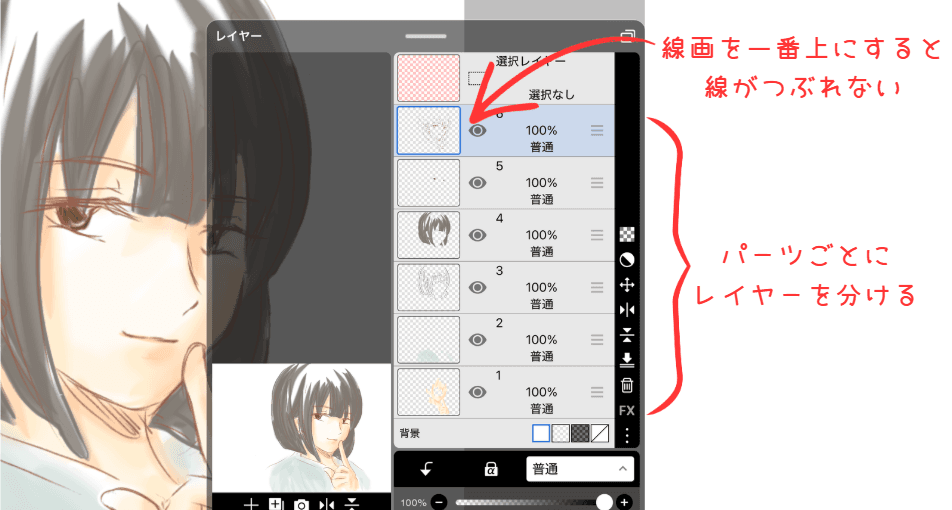
例えばこんな風に分ける
- 1層目(一番上):線画
- 2層目:髪の色塗り
- 3層目:服の色塗り
- 4層目:顔・肌の色塗り
- 5層目:背景
こうしておけば、ほかの部分に影響を与えずに、それぞれのパーツを描き進めることができます。
レイヤーを分ければ、後から修正も楽チン♪
例えば、髪の色塗りに失敗してしまった場合。
線画と色塗りを別のレイヤーにしておけば、せっかく描いた線画を消さずに、色だけ修正できます。
さらに、後から色を変更するのも簡単!
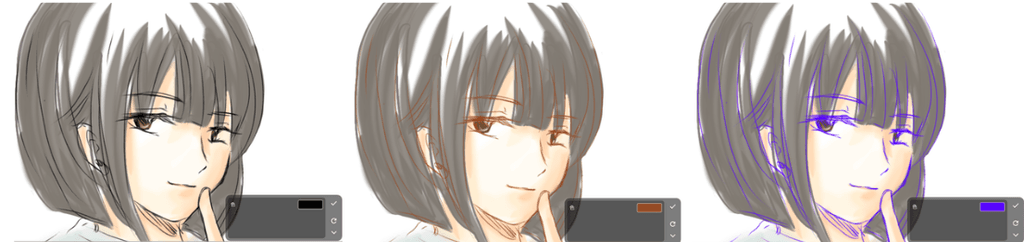
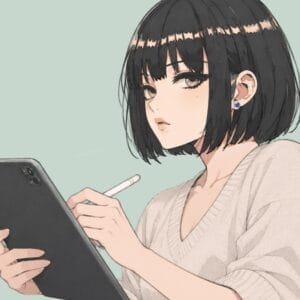
「やっぱりピンクの髪にしたかった...」
という時も、塗り直しが気軽にできるのは嬉しいポイントです♪
いろいろな色を試してみたい子どもにとって、これは大きなメリットだと思います。
絵のバランスが崩れていても手軽に修正できる
左右反転ツールでパーツのゆがみを見つける
例えば顔を描いていて、上手く描けている気がするのに、何だかしっくりこないという時って結構あります。
そういう時は、イラスト全体を左右反転してみると、バランスが崩れている箇所に気づきやすいです。
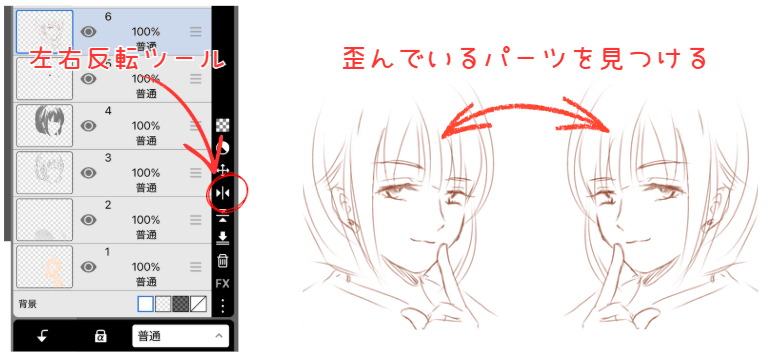
アナログの時は紙をひっくり返して確認していた作業が、デジタルではワンクリックでできちゃうんですね。便利!
投げ縄と変形機能でバランス調整
そしてバランスを崩れている箇所を見つけたら、すかさずバランス調整です。
ここでもデジタルならではの便利な機能が活躍します。
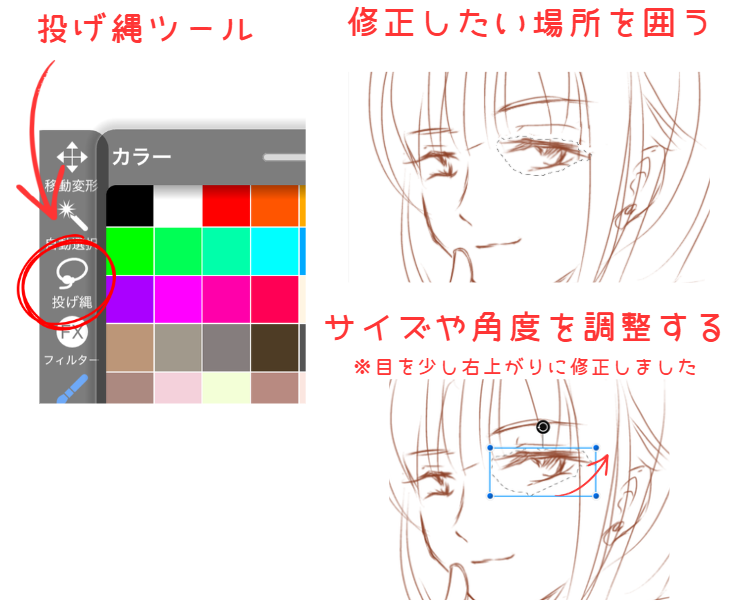
例えば目のサイズが小さかった時は、目の周りを投げ縄ツールでぐるーっと選択して、サイズを大きく調整することもできます。
あとは傾けたり、目のパーツを上下に移動してバランス調整なんかもできちゃいます。
メッシュ変形を使えば、パーツの下の方だけ細くしたり、自由に変形させることもできますよ。
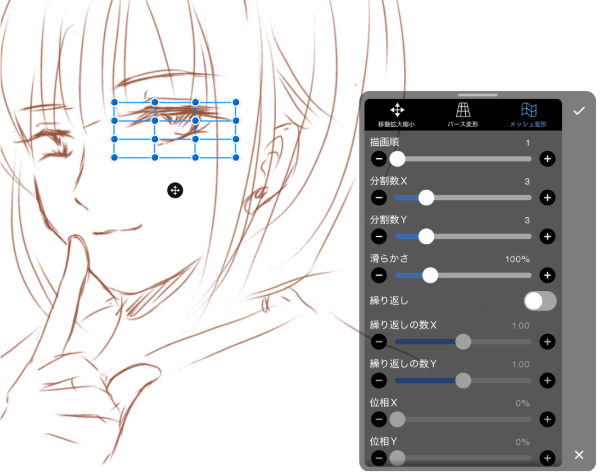
これ、普通に紙に描いていたら、いちいち消しゴムをかけて描き直すところです。
それがデジタルなら、パパッと訂正できるので圧倒的に楽チンです♪
何度も消して描き直すうちに、紙が汚れたり、描くのが嫌になってしまったり…。
そんな心配が少ないのもデジタルのいいところですね◎
いろいろな画材を気軽に試せて、準備や片付けも簡単!
ブラシの種類が豊富!画材を買い足さずに楽しめる
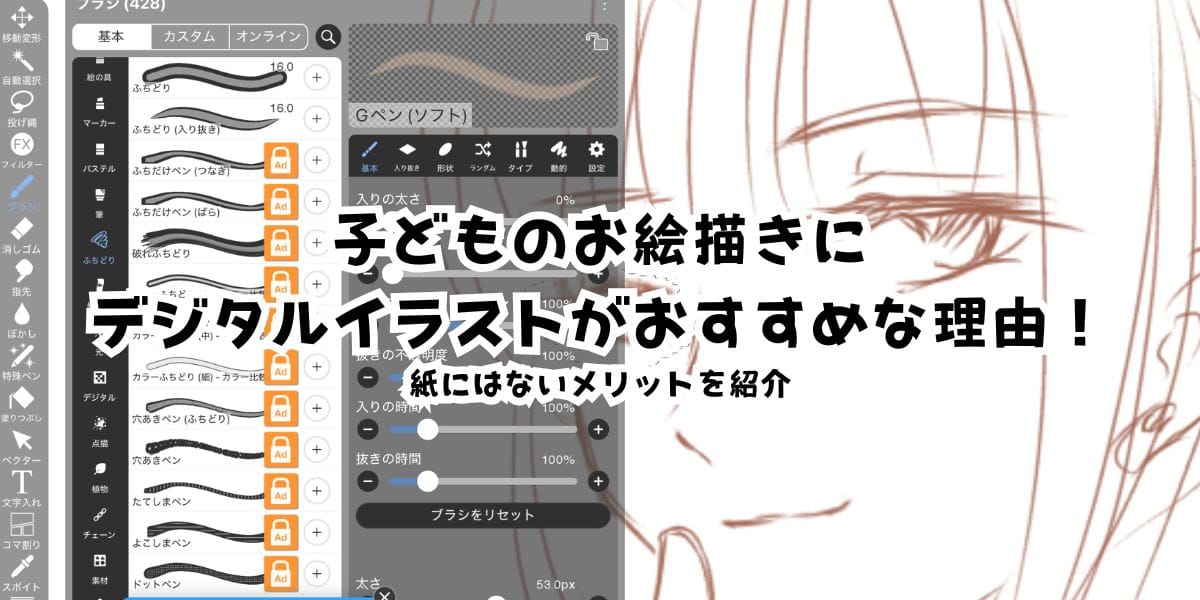
デジタルイラストのもうひとつの魅力は、ブラシ(ペン)の種類がとにかく豊富なことです。
お絵描きアプリの中には、
- Gペンや鉛筆のような基本の線画ペン
- 水彩画風のやわらかいブラシ
- 油絵のような重厚感のあるブラシ
- マーカーやクレヨン風のブラシ
- ざらざらした質感を出す特殊なブラシ
など、多くの種類のブラシが最初から用意されています。
アナログだと、絵の具・色鉛筆・クレヨン…と、画材を買い揃える必要がありますよね。
デジタルならブラシを切り替えるだけで、いろいろな画材の表現を気軽に試せちゃいます♪
手や服、部屋が汚れないから親もストレスフリー!
そして親にとって最大のメリットは、どれだけ色々な画材を試しても部屋や服が汚れないことかもしれません。
アナログのお絵描きでは、
- 水入れをひっくり返して床がびしょ濡れになる
- 服やテーブルに絵の具やマーカーがついちゃう
- パレットや筆を片付けるのが大変
なんてこともありますよね。
その点、デジタルならタブレットとタッチペンを用意するだけ!
絵の具や水を使わないので、服や部屋を汚す心配もありません。
子どもが思い立ったときに、サッとお絵描きを始められる。
準備や片付けを手伝う必要がほとんどないのは、親にとっても嬉しいポイントです♪
ちなみに、使えるブラシの種類や機能は、お絵描きアプリによっても異なります。
子ども向けのお絵描きアプリを探している方は、こちらの記事も参考にしてみてくださいね。
👉 子どもが使いやすいお絵描きアプリはどれ?
子どものお絵描きにデジタルイラストはおすすめ!
デジタルイラストの魅力は、なんといっても失敗しても簡単にやり直せること!
レイヤーを分ければ色塗りの失敗も修正しやすいですし、左右反転や変形機能を使えば、描いた後から絵のバランスを調整することもできます。
さらに、豊富なブラシでいろいろな画材の表現を楽しめるうえ、準備や片付けの手間が少ないのも嬉しいところ♪
もちろん、紙に直接描くアナログイラストにも、デジタルとは違った楽しさがあります。
でも、失敗を気にせず、何度でも描き直したり、新しい表現に挑戦したりできるのは、デジタルならではの大きなメリット◎
お絵描きが好きなお子さんなら、ぜひデジタルイラストにも挑戦してみてくださいね♪
「子どもがデジ絵を始めるには、何を用意すればいいの?」
という方に向けて、我が家で実際に購入したiPadやタッチペン、使用しているアプリも紹介しています。
👉 子どものデジ絵に必要なものは?iPad・タッチペン・アプリを紹介
👉 子どものイラスト練習法・おすすめ教材・動画紹介